よくある質問
報告方法について
ビジネスアシストの電話代行報告をMicrosoft Teamsで受け取る設定手順
ビジネスアシストでは、電話代行でお預かりしたお電話の内容(電話代行報告)を、Microsoft Teamsへ通知する連携に対応しております。お客様が普段業務で使われているTeamsチャネルへ報告をお届けすることで、メールチェックの手間を減らし、関係者への素早い情報共有を実現します。
本ページでは、設定の簡単さやご要望に合わせて選べる2つの連携方法をご案内します。
※ 本手順は、2026年5月時点のMicrosoft Teamsの画面に基づいています。
個人情報のお取り扱いについて
本連携で使用するMicrosoft Teamsは、Microsoft社が提供するビジネスチャットツールです。お客様の組織情報・メンバー情報はMicrosoft社が取得・管理しており、ビジネスアシストでは取得いたしません。メンション設定でメンバー一覧(JSON)等をお預かりする場合は、本サービスの設定にのみ使用し、設定完了後は適切に管理いたします。
2つの連携方法から選べます
下記の比較表からご要望に合った方法をお選びください。「まずはシンプルに使い始めたい」方は方法A、「特定の担当者にメンションして通知漏れを防ぎたい」方は方法Bがおすすめです。
| 比較項目 | 方法A:メール投稿 | 方法B:Webhook連携 |
|---|---|---|
| 設定の簡単さ | ★★★ ごく簡単(3ステップ) | ★★ やや手順あり(7ステップ) |
| 所要時間 | 約2分 | 約5分(+メンション設定) |
| メンション(@通知) | ✕ 不可 | ◯ 特定の担当者/タグに対応 |
| 対象プラン | 多くのTeams環境で利用可※ | Microsoft 365 法人向けプラン(Business Basic相当以上が目安) |
| こんな方におすすめ | まずはシンプルに使い始めたい | 関係者へのメンションで漏れを防ぎたい |
※ 組織のTeams管理者によりチャネルへのメール投稿が無効化されている場合は方法Bをご利用ください。
方法A:メール投稿で受け取る(シンプル設定)
Teamsチャネルが発行する専用メールアドレス宛に、弊社から電話代行報告メールをお送りする方式です。弊社では電話代行報告のメール送信を標準提供しているため、送信先メールアドレスを変更するだけで連携が完了します。
この方式の特長
新しいシステムの導入・設定は不要です。Teams側で発行されるメールアドレスを取得して弊社へお伝えいただくだけで、すぐに連携を開始できます。
STEP 1 / 3
Teamsで通知を受け取りたいチャネルのメールアドレスを取得
※ チャネルのメールアドレス取得は、TeamsのデスクトップアプリまたはWebアプリで操作してください(モバイルアプリでは取得できません)。
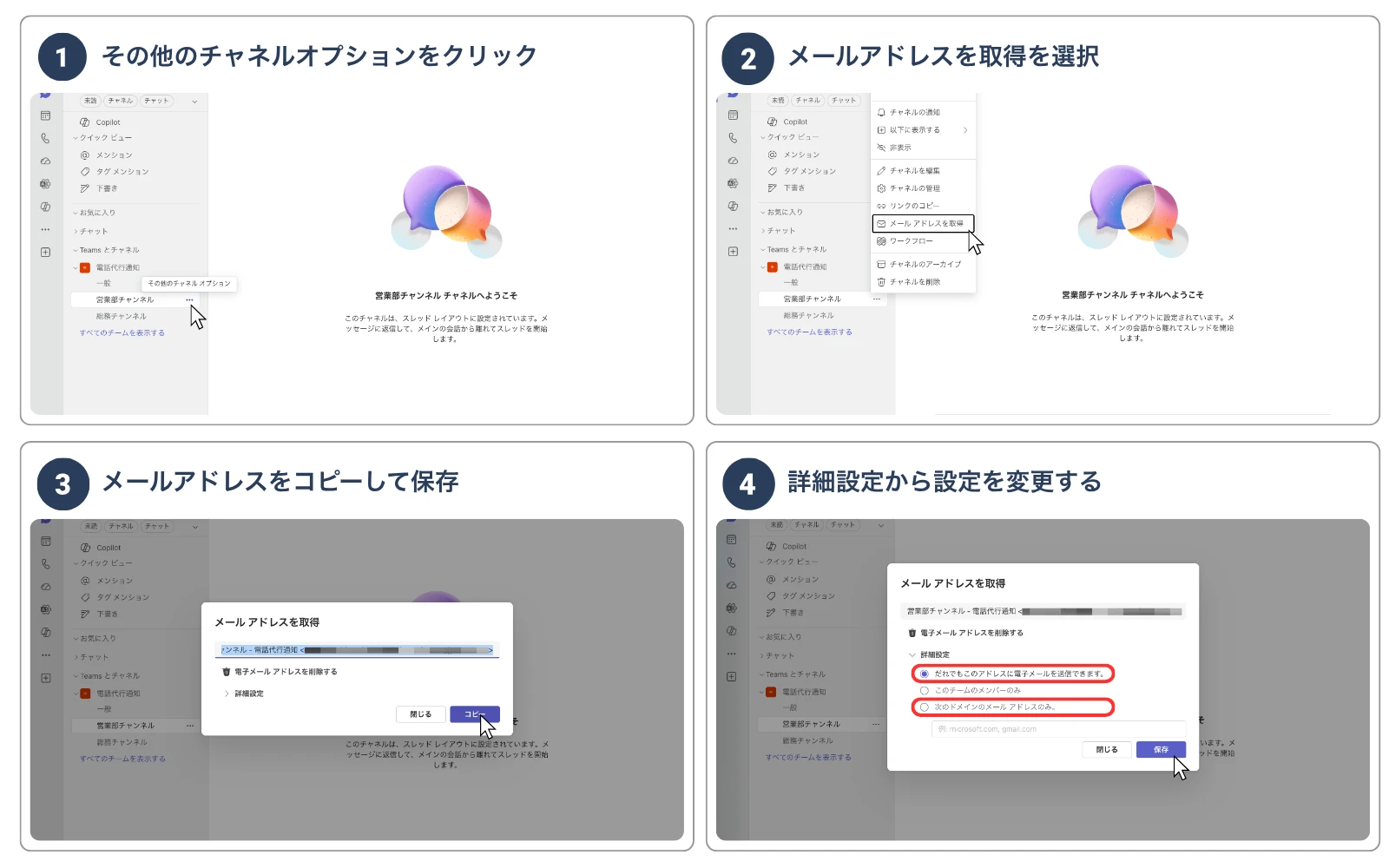
1Microsoft Teamsで通知を受け取りたいチャネル名にカーソルを合わせる
2チャネル名の右に表示されるミートボールメニュー(…/その他のチャネルオプション)をクリック
3メニューから「メールアドレスを取得」を選択
4表示されたメールアドレスをコピーして保存
5同じダイアログ内の「詳細設定」をクリックして展開
6送信元の制限を必ず変更(下記のセキュリティ設定について参照)
※ 画像をクリックすると拡大表示できます
セキュリティ設定について(必ず変更してください)
送信元の制限が「このチームのメンバーのみ」になっていると、弊社からの電話代行報告がTeamsチャネルに届きません。下記の2つの選択肢から必ずいずれかに変更してください。
| 設定 | 弊社報告 | スパム対策 | 推奨度 |
|---|---|---|---|
| A:だれでもこのアドレスに電子メールを送信できます | ◯ 届く | ✕ スパム投稿の可能性あり | — |
| B:次のドメインのメール アドレスのみ | ◯ 届く | ◯ スパム投稿を防げる | ★ 推奨 |
※ 選択肢Bで設定するドメインは、ご契約後に弊社担当者からお伝えします。
STEP 2 / 3
弊社担当者へメールアドレスをお送りください
下記の項目を、メールまたはチャットで弊社担当者宛にお送りください。
- ・ 会社名
- ・ ご担当者様名
- ・ STEP 1 で取得したチャネルのメールアドレス
弊社にて、電話代行報告のメール送信先を、いただいたアドレスに変更いたします。
STEP 3 / 3
テスト投稿で動作確認
設定完了のご連絡を弊社からお送りした後、テスト投稿を実施いたします。Teamsチャネルに通知が届くことをご確認ください。
方法Aの注意事項
- ・ メンション(@通知)はご利用いただけません。メンバーへの呼び出しが必要な場合は方法Bをご利用ください。
- ・ 組織のTeams管理者によってチャネルへのメール投稿機能が無効化されている場合は本方式をご利用いただけません。事前に管理者様へご確認ください。
- ・ スパム対策として、弊社の送信元メールアドレスを許可リストへ追加いただく場合があります。詳細は弊社担当者よりご案内いたします。
方法B:Webhook連携で受け取る(メンション対応・高機能)
Microsoft Teamsの「ワークフロー」機能を使い、Webhook経由で受電内容を投稿する方式です。特定の担当者・タグ(部署・役割)へのメンション通知が可能で、関係者への通知漏れを防げます。
対象プランのご確認
方法Bは、Microsoft TeamsとPower Automate / ワークフローを利用できる法人向けMicrosoft 365環境でご利用いただけます。Microsoft 365 Business Basic相当以上のプランが目安ですが、Teams非同梱プランや、管理者により「ワークフロー」アプリが無効化されている環境では利用できません。
対象プランの詳細は Microsoft 365公式サイト でご確認いただけます。
通知を受け取りたいチャネルにアクセスでき、ワークフローを作成できるアカウントで設定してください。組織の設定により、チーム所有者または管理者の許可が必要な場合があります。
※ 方法Bは、標準チャネルでの利用を前提としています。プライベートチャネル・共有チャネルでは、組織設定やTeams/Power Automateの仕様により利用できない、または動作が異なる場合があります。
※ 長文の報告や短時間に大量の通知が発生する場合、Teams/Power Automate側のメッセージサイズ・送信頻度の制限により、通知が失敗・遅延する可能性があります。
STEP 1 / 7
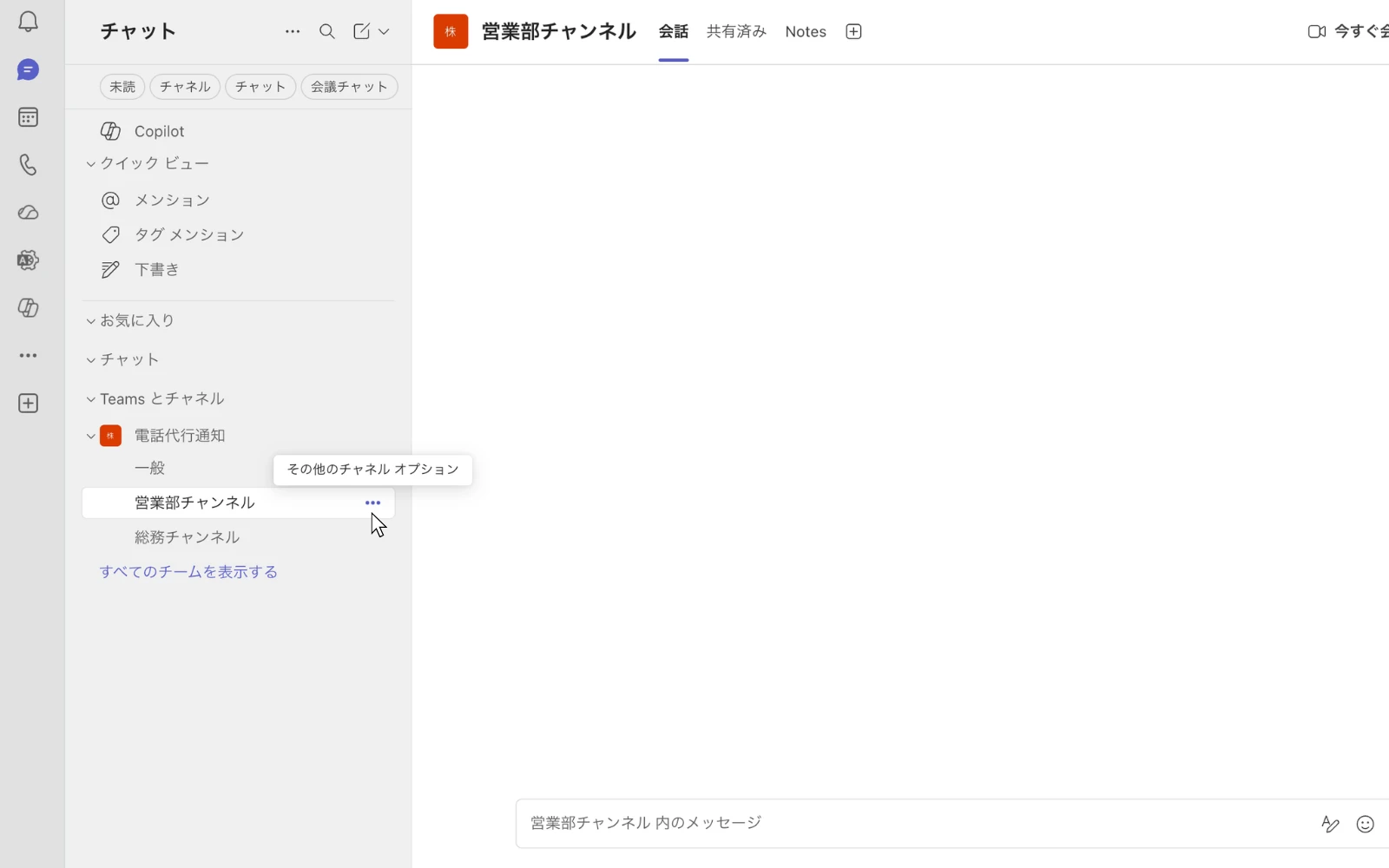
通知を受け取りたいチャネル名にカーソルを合わせ、クリック
左サイドバーのチャネル名の右側にカーソルを合わせると、ミートボールメニュー「…(その他のチャネルオプション)」が表示されます。これをクリックしてください。
※ 画像をクリックすると拡大表示できます
STEP 2 / 7
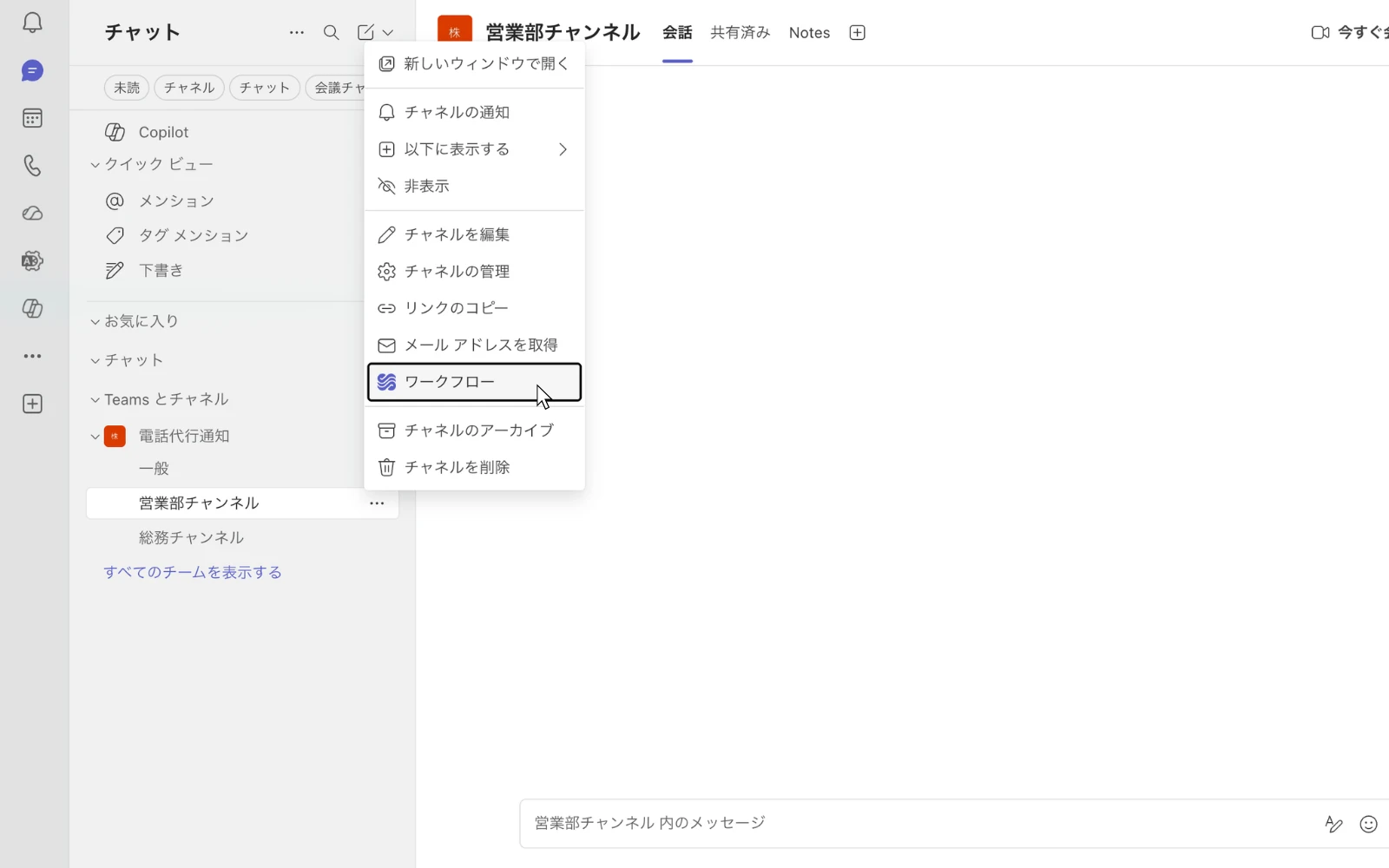
メニューから「ワークフロー」を選択
表示されたメニューの中から「ワークフロー」を選択してください。
※ 画像をクリックすると拡大表示できます
STEP 3 / 7
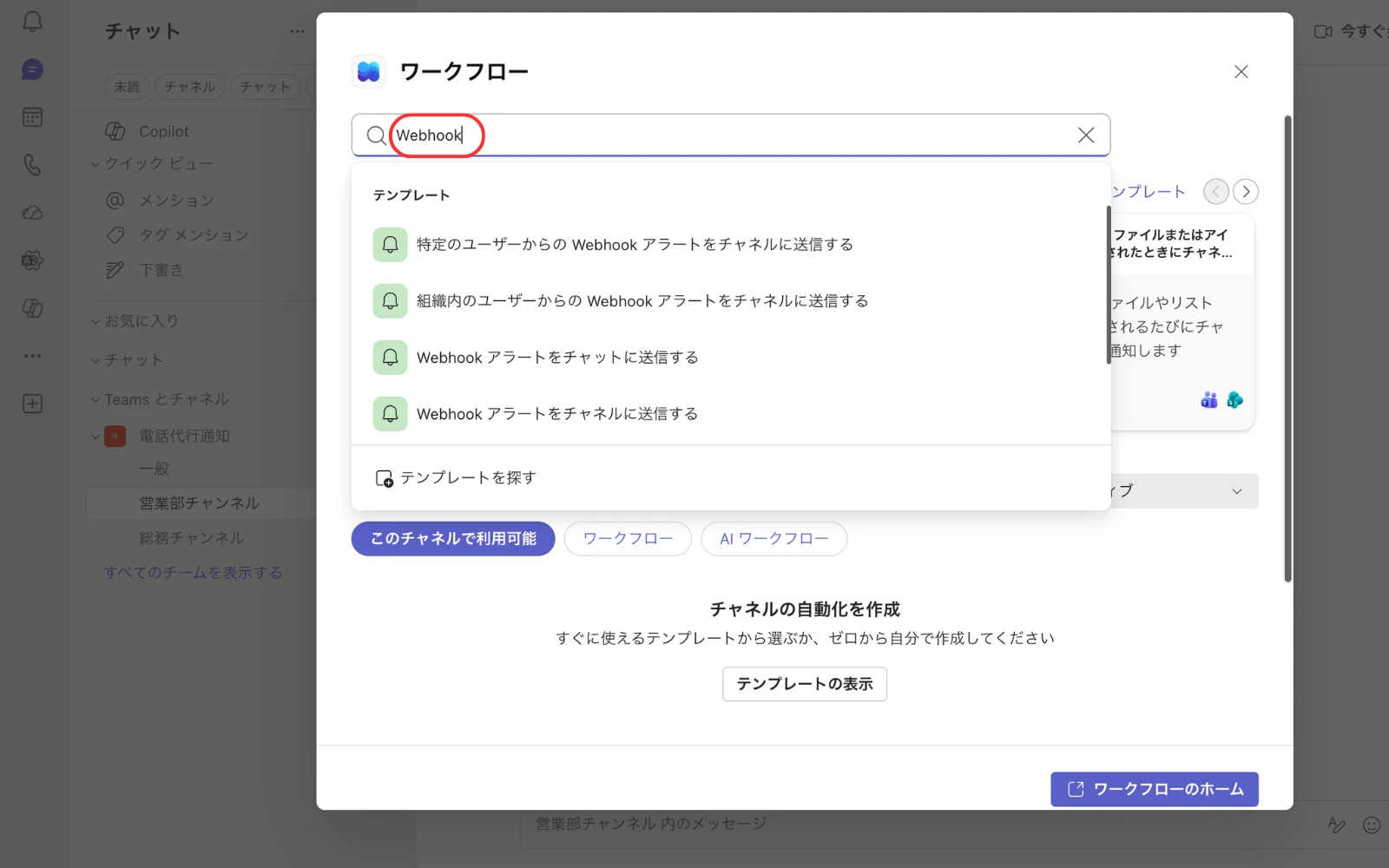
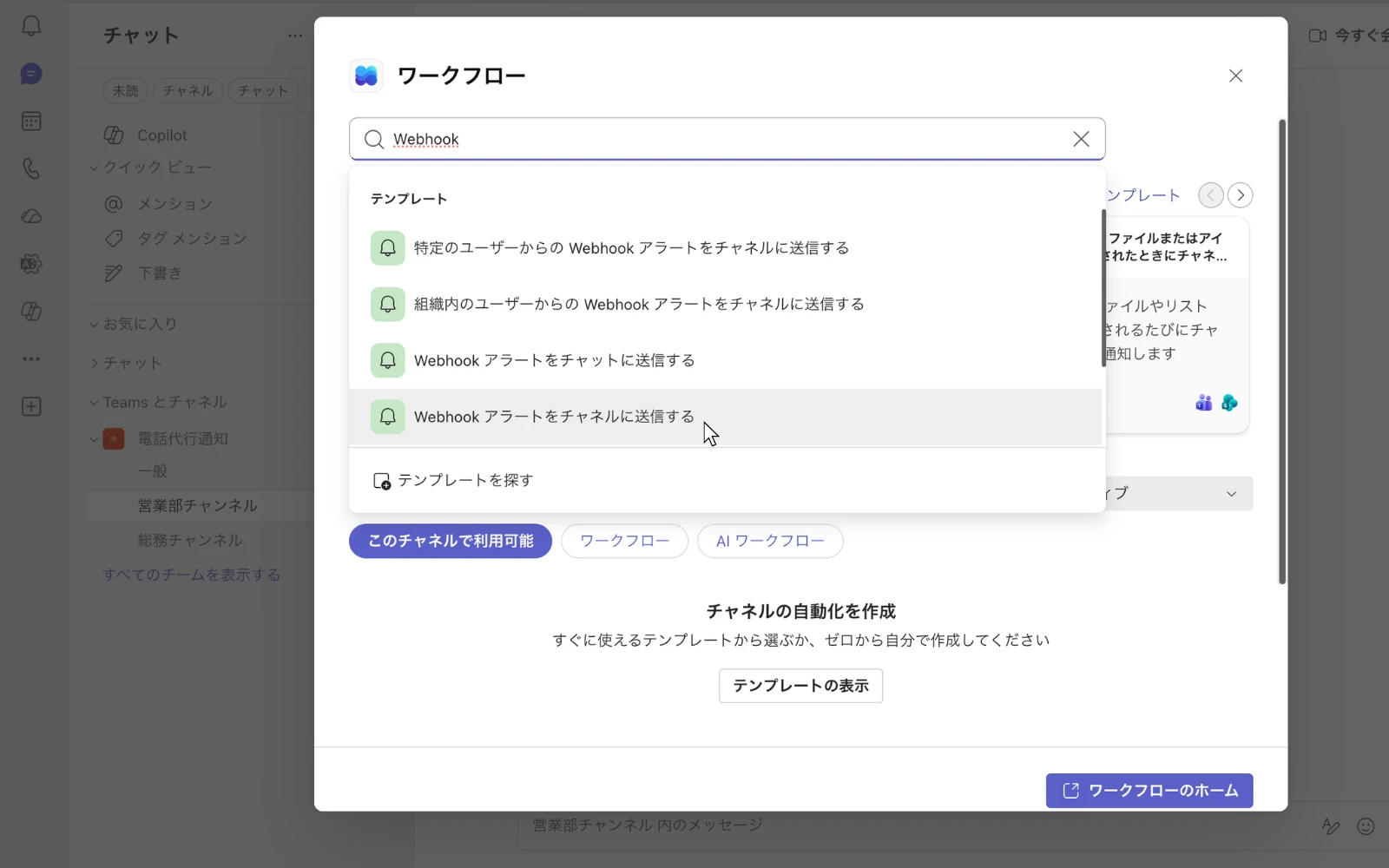
検索窓に「Webhook」と入力
ワークフローのテンプレート画面が開きます。上部の検索窓に「Webhook」と入力してください。
※ 画像をクリックすると拡大表示できます
STEP 4 / 7
「Webhook アラートをチャネルに送信する」を選択
検索結果から「Webhook アラートをチャネルに送信する」テンプレートを選択し、「次へ」をクリックします。
※ Teamsの言語設定や更新状況により、「チャネルに Webhook アラートを送信する」など類似表記になる場合があります。
※ 画像をクリックすると拡大表示できます
STEP 5 / 7
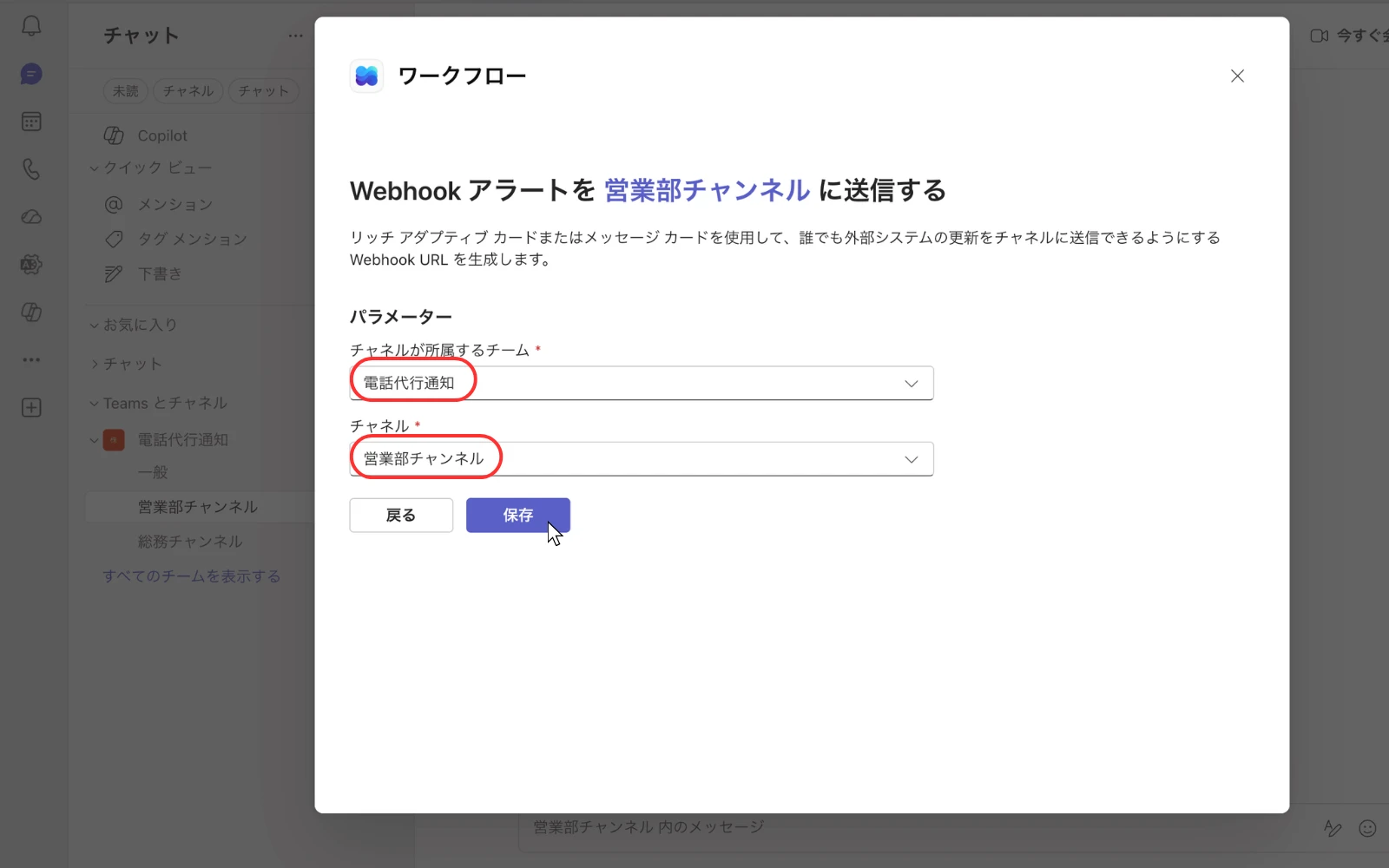
チーム・チャネルを確認
「チーム」「チャネル」が正しいことを確認し、間違いなければ保存をクリックしてください。
※ 画像をクリックすると拡大表示できます
STEP 6 / 7
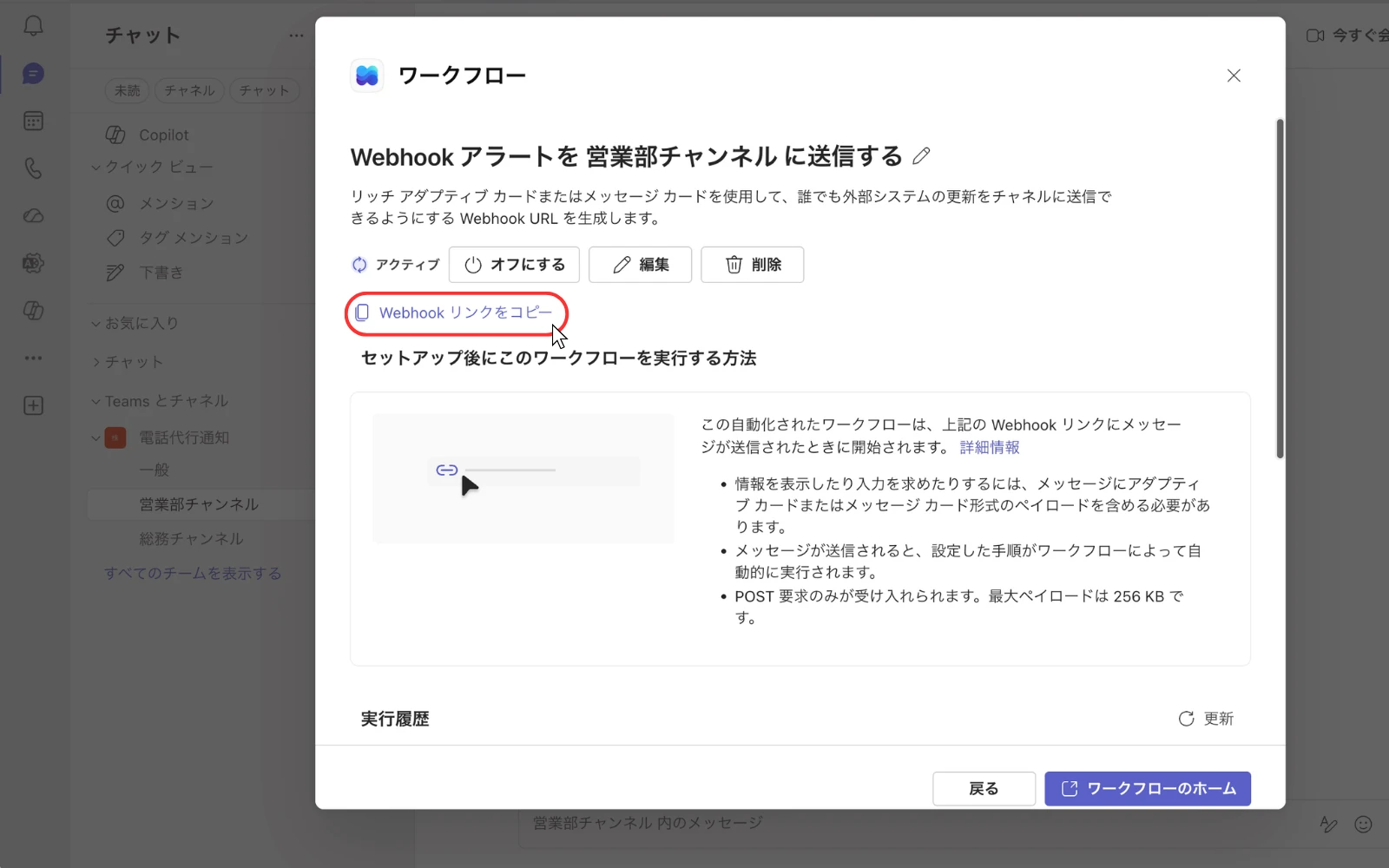
「Webhook リンクをコピー」をクリックしてリンクを保存
「Webhook リンクをコピー」ボタンをクリックすると、Webhook リンクがコピーされます。メモ帳などに貼り付けて保管してください。
※ 画像をクリックすると拡大表示できます
STEP 7 / 7
弊社担当者へWebhook URLをお送りください
下記の項目を、メールまたはチャットで弊社担当者宛にお送りください。
- ・ 会社名
- ・ ご担当者様名
- ・ Webhook URL(STEP 6 でコピーしたもの)
弊社にて受信後、連携設定を行います。設定完了のご連絡をお待ちください。
メンション設定をご希望の場合(方法B限定・任意)
方法B(Webhook連携)では、通知時に特定の方やグループへのメンション(@通知)が可能です。ご要望に応じて、下記のいずれか/両方をお選びください。
特定の担当者にメンションしたい場合
担当者のユーザーID取得には、Microsoft社提供の「Power Automate」を使用します。下記の手順でメンバー一覧(JSON)を取得し、弊社へお送りください。
1Power Automate に対象テナントのアカウントでサインイン
2左メニュー「+ 作成」→「インスタント クラウド フロー」を選択
3フロー名を入力(例:チームメンバー取得)
4トリガーで「手動でフローをトリガーする」を選択 →「作成」
5「手動でフローをトリガーする」の下に表示される「+」をクリックして、新しいアクションを追加
6検索窓に「Microsoft Teams」と入力して選択
7アクション「チーム メンバーを一覧表示する」を選択
8「チーム」欄で対象のチームを選択
9右上の「保存」をクリック
10「テスト」→「手動」→「テスト」→ サインイン確認画面で「続行」→「フローの実行」をクリックして実行
11実行履歴を開き、「チーム メンバーを一覧表示する」アクションをクリック
12「出力」(Body)のJSON全文をコピーして弊社へ送信
送信時のお願い
JSONには社員のお名前・メールアドレス・IDが含まれます。メール本文への直接貼り付けではなく、テキストファイル等でのご添付を推奨いたします。
JSON受領後、弊社にて該当メンバーのIDを抽出し、メンション設定を行います。
タグ(部署・役割)にメンションしたい場合
タグは、Teams内で部署や役割ごとにメンバーをグループ化できる機能です(例:電話対応、総務チーム、営業チーム)。タグにメンションすると、登録された全員に同時に通知されます。下記の3ステップで設定可能です。
※ タグ(部署・役割)へのメンションは、2026年5月時点で動作を確認しています。ただし Microsoft Teams / Power Automate / ワークフローの仕様変更や、お客様組織の管理者設定により、利用可否や動作が変わる場合があります。設定時はテスト投稿で通知が届くことをご確認ください。
① Teamsでタグを作成する
※ タグの作成権限は、Teams管理者設定またはチーム設定により異なります(Microsoftの既定はチーム所有者とメンバー)。作成できない場合は、チーム所有者または管理者にご確認ください。
1Microsoft Teamsを開く
2対象のチームを表示
3チーム名にカーソルを合わせ、ミートボールメニュー(…/その他のチームオプション)→「タグを管理」
4「+ タグを作成」→ タグ名を入力(例:電話対応)
5メンバーを検索して追加し、「作成」をクリック
② Power AutomateでタグIDを取得する
上記「特定の担当者にメンションしたい場合」と同じ手順で、アクションを「チームのタグを一覧表示する」に変更して実行してください。出力されたJSON全文をコピーして弊社へお送りください。
③ 通知に使用したいタグ名もあわせてお知らせください
例:電話対応、総務チーム など
JSON受領後、弊社にて該当タグのIDを抽出し、メンション設定を行います。
社内規定により上記の共有が難しい場合(方法B限定)
お客様の社内規定により、チャネルリンクやJSONの社外共有が難しい場合は、下記の代替案もご検討いただけます。
代替案1:必要なIDのみをご自身で取得して共有
JSON全体ではなく、必要なID値のみを抽出してお送りいただく方法です。共有情報を最小限に抑えられます。下記から、ご要望のメンション設定に応じて必要なIDを取得してお送りください。
チャネルIDの取得方法
1Teamsで対象チャネル名にカーソルを合わせる
2ミートボールメニュー(…/その他のチャネルオプション)→「チャネルへのリンクを取得」
3リンク内の /channel/ の直後〜次の / までがチャネルID(URLエンコード状態)
4%3A を :、%40 を @ に置換してデコード
例:19%3Aabc…%40thread.tacv2 → 19:abc…@thread.tacv2
メンバーID(ユーザーオブジェクトID)の取得方法
Power Automateで「チーム メンバーを一覧表示する」を実行し、出力JSONから下記2つの値をセットでコピーしてお送りください。
userId(GUID形式:8桁-4桁-4桁-4桁-12桁)
displayName(メンバー表示名)
※ displayName はTeamsに登録されている表示名と完全一致している必要があります(空白・全角半角・敬称の有無もそのまま)。一致していないとメンションが動作しません。
※ 担当者へのメンションは、この userId(GUID)と displayName の2点をお送りいただければ弊社側で設定できます。
タグIDの取得方法
Power Automateで「チームのタグを一覧表示する」を実行し、出力JSONから下記2つの値をセットでコピーしてお送りください。
id(タグID。出力JSONに表示された値をそのままコピーしてください)
displayName(タグ名)
※ displayName はTeamsに登録されているタグ名と完全一致している必要があります。
代替案2:お客様側でワークフローをご自身で構築
IDの共有も難しい場合は、お客様側でAdaptive Card形式の通知ワークフローを構築いただくことも可能です。
ご注意事項
この方法を選択された場合、弊社ではワークフローの構築・保守・トラブル対応のサポートを提供できません。Power Automate / Adaptive Card / Webhookの技術的な知識が必要となります。
なお、弊社からはWebhook URL宛てに電話応対内容を含むデータを送信いたしますので、必要に応じて送信データのフォーマット仕様をお渡しいたします。
連携の停止・変更について
ご利用の方式ごとに対応方法が異なります。下記の表をご確認ください。
方法Bの管理画面の開き方(下表の操作で共通)
Teams左側の「アプリ」→「ワークフロー」→「ワークフローを管理」→ ご自身のワークフローから「方法B:Webhook連携で受け取る」で作成したワークフローを選択すると、設定時のSTEP 6 / 7 と同じ管理画面が開きます。下表の方法Bの操作は、すべてこの画面から行います。
| ケース | 方法A:メール投稿 | 方法B:Webhook連携 |
|---|---|---|
| 連携を停止したい | 弊社担当者へ「メール送信先を変更したい」とご連絡ください。元のご連絡先メールへ戻すか、別の宛先に変更いたします。 | 管理画面で「オフにする」をクリックすると通知を停止できます。再開したいときは同じ画面で「オン」に戻すだけでOKです。 |
| 通知先チャネルを変更したい | 新しいチャネルでSTEP 1を実施し、新しいメールアドレスを弊社までお送りください。 | 管理画面で「編集」をクリック → STEP 5 / 7 と同じ画面で新しい「チーム」「チャネル」を設定して「保存」。Webhook URLは変わらないため、弊社へのご連絡は不要です。 |
| Webhook URLを紛失した | — (本方式では発生しません) | 管理画面の「Webhook リンクをコピー」から、いつでも同じURLを再取得できます。 |
方法Bのワークフロー所有者について
方法Bのワークフローは、作成したMicrosoft 365アカウントに紐づきます。作成者の退職・アカウント停止に備え、必要に応じて管理者様側で共同所有者の追加などをご検討ください。
ご不明な点はお気軽にご相談ください
電話代行をご利用中のお客様で、本ページの連携設定がうまくいかない場合は、画面のスクリーンショットを添えて弊社担当者までご連絡ください。電話代行報告のTeams連携について、お客様に代わってサポートいたします。
※ 本サポートは、弊社の電話代行サービスとの連携設定が対象です。Teamsの操作・設定に関する一般的なお問い合わせには対応いたしかねますので、あらかじめご了承ください。
これから電話代行・Teams連携の導入をご検討の方は、サービス内容や料金についてお気軽にお問い合わせください。
お電話でのお問い合わせ
0120-068-688